
Outlook 2019/2021/office365の場合
サーバー名とパスワードの変更が必要です。
「メール設定通知書」と「メールアドレス情報」をご参照してください。
設定内容の変更
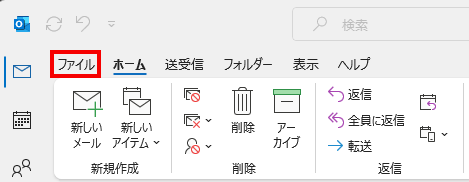
①
ファイルをクリックして、アカウント情報画面を表示します。
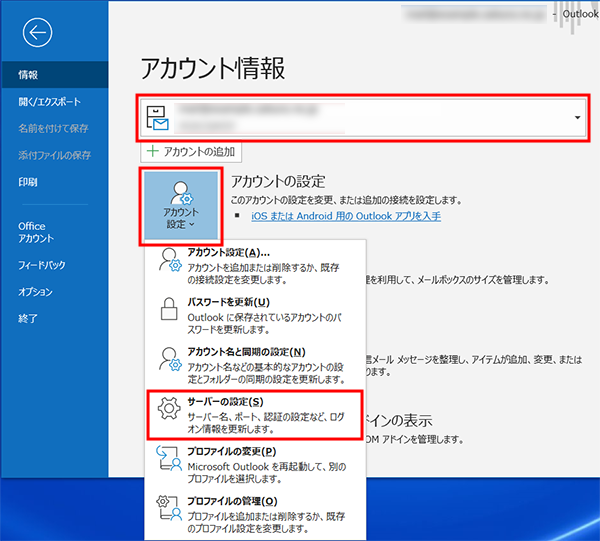
②
メールアドレスが表示されているところをクリックし、メール設定通知書に記載されているメールアドレスを選択します。
『アカウント設定』→『サーバーの設定』の順にクリックします。
◆「サーバーの設定」メニューが無い場合
①プロファイルの管理
②電子メールアカウント
③変更したいアカウント(POP)を選択して「変更」をクリック
④「受信メールサーバー」「送信メールサーバー」に新サーバー名を入力
www50149.sakura.ne.jp
⑤新パスワードを入力する。
※アカウントに「IMAP」と表示されている場合は、事務局までご相談ください。
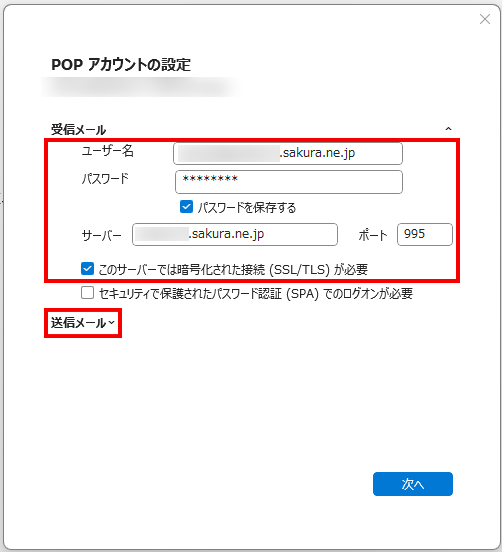
③
受信メールの設定を変更します。
①パスワードを入力する。
「メールアカウント情報」に記載
②サーバー名を入力する。
www50149.sakura.ne.jp
③送信メールをクリックする。
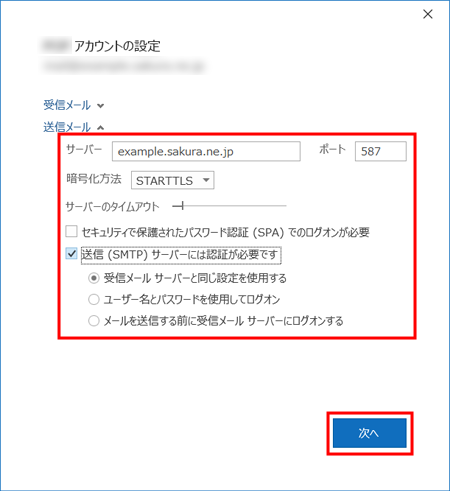
④
送信メールの設定を変更します。
①サーバー名の確認
「メール設定通知書」に記載の「受信・送信サーバー」名が記載されているか確認する。
②「次へ」をクリックする。
⑤
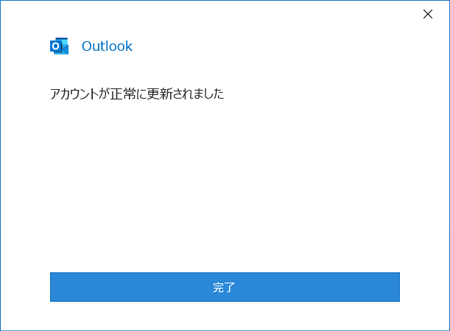
「アカウントが正常に更新されました」
上記表示が出れば、設定は完了です。
⑥
最後に必ず送受信のテストの実施をお願いします。