
Thunderbirdの場合
受信・送信サーバー名の変更
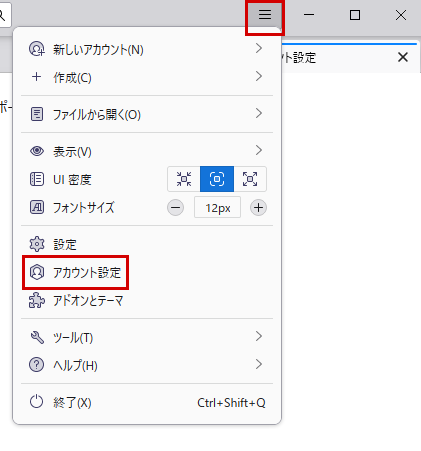
①
Thunderbirdの画面右上のにあるアプリケーションメニューから
「アカウント設定」をクリックします。
※複数のアカウントをお持ちの場合、作業は全てのアカウントで必要です。
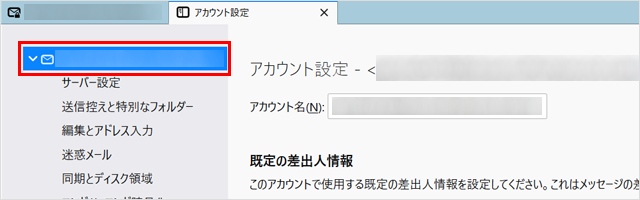
②
変更したいアカウント名をクリックし、アカウント設定画面を開きます。
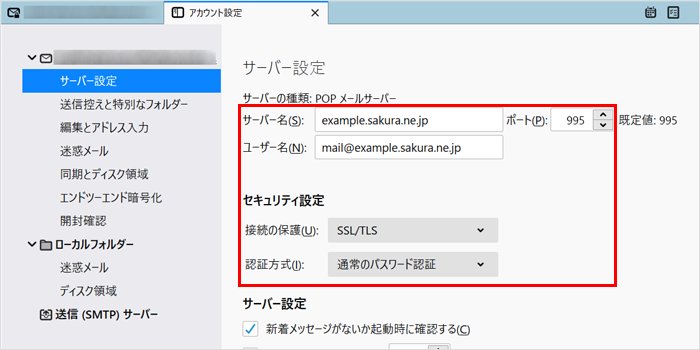
③
変更したいアカウントの下にある「サーバー設定」を選択します。
サーバー名に「www50149.sakura.ne.jp」を入力します。
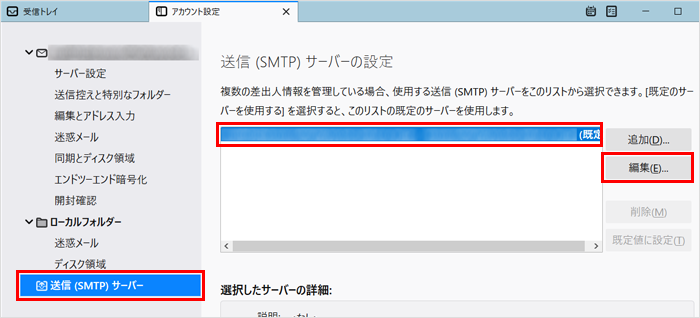
④
送信サーバーの設定画面を開きます。
①画面左枠から「送信(SMTP)サーバー」をクリックします。
②変更したいアカウント名を選択し「編集」を押します。
⑤
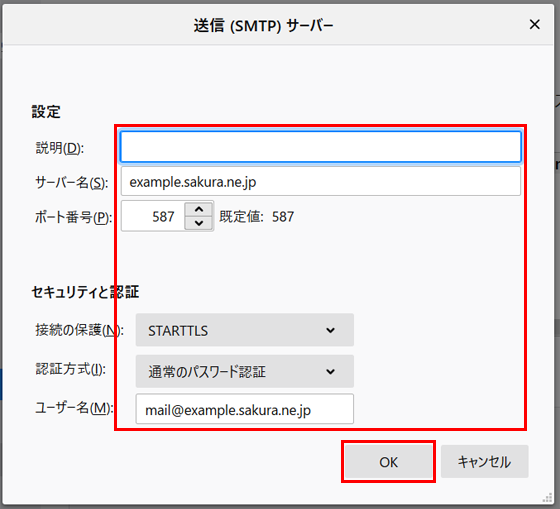
送信サーバーの設定を変更します。
①「サーバー名」のところに下記を入力してください。
www50149.sakura.ne.jp
②「OK」をクリックする。
以上で設定は終了です。
パスワードを変更
①
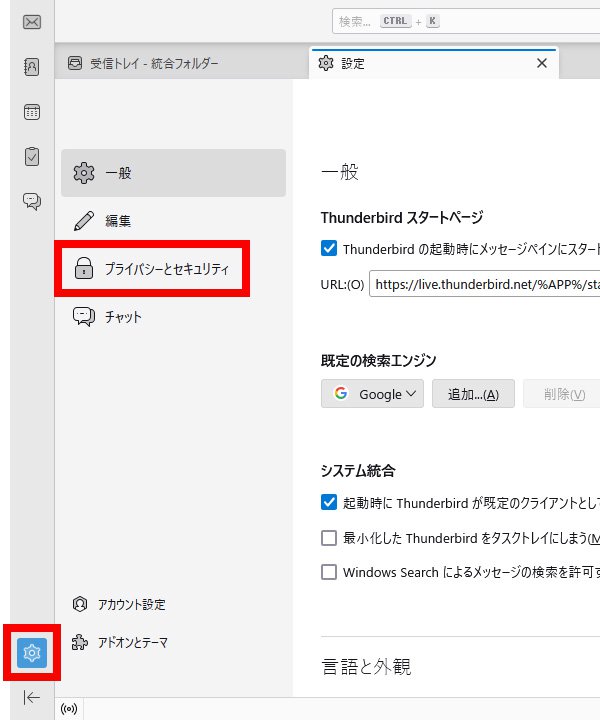
左下のギアマーク(設定)を押して、「プライバシーとセキュリティー」を選択します。
②
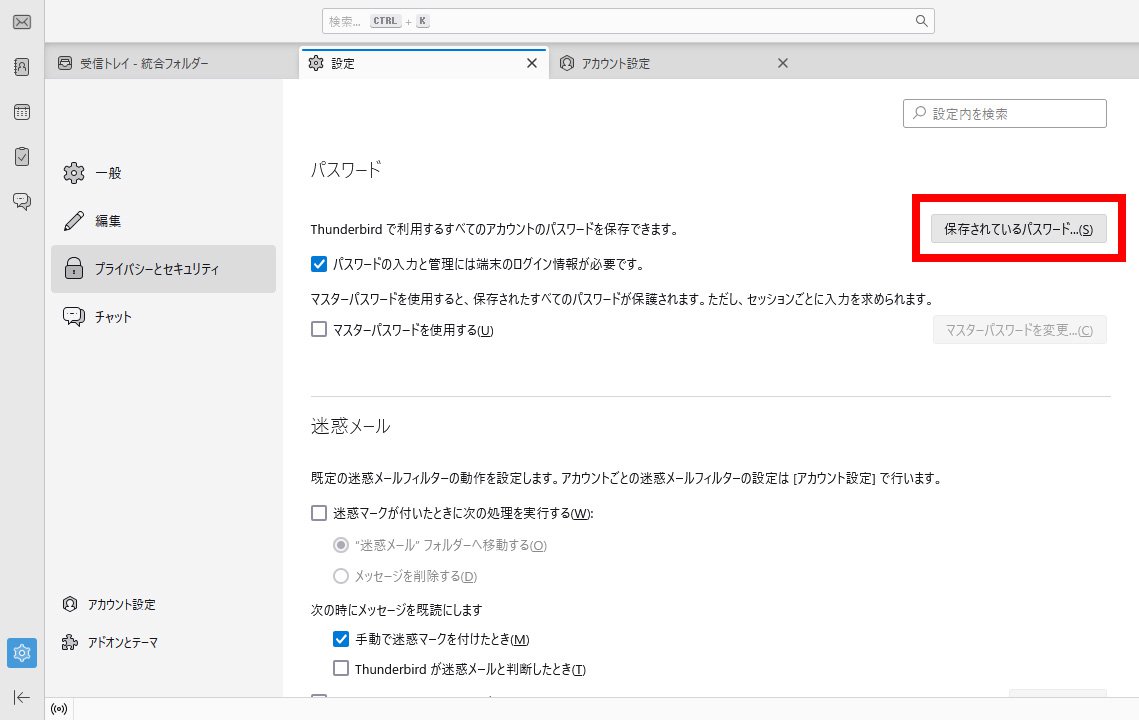
「保存されているパスワード」を選択します。
③
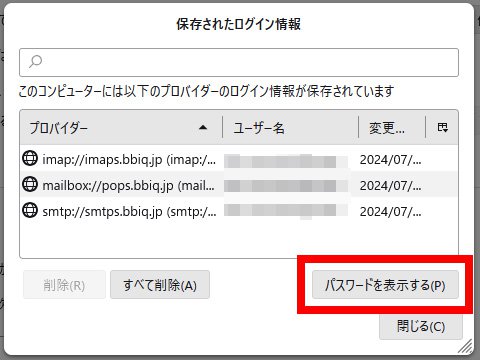
Thunderbirdに保存されているログイン情報が表示されたら、「パスワードを表示する」を選択します。
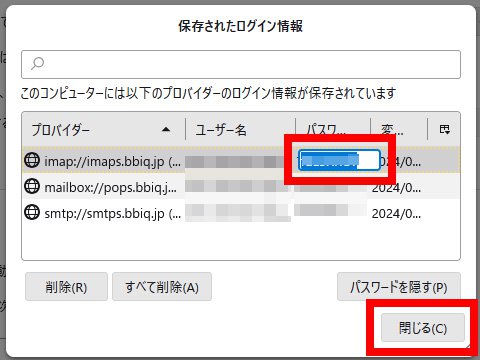
④
新たに変更した「メールパスワード」を入力して、閉じるを選択します。
⑤
最後に必ず送受信のテストの実施をお願いします。